
コマンドプロンプトとは
コマンドプロンプトは、Windows OSにおいて直接コマンドを入力してPCを操作するためのインターフェースとなります。GUI(グラフィカルユーザーインターフェース)とは異なり、黒い画面にコマンドを入力することで「ファイル管理」、「ネットワーク接続の確認」、「システム情報の表示」など、幅広い操作を実行できます。慣れてくると、マウスを使わずに作業を効率化できるため、ITエンジニアやパワーユーザーにとって欠かせないツールです。
コマンドプロンプトは、Windowsを使って作業際に多く活用する機会があります。この部分は少し複雑で難しい部分ですが、これらについて理解が難しい場合は、経験豊富な方とマンツーマンで学習していくのもオススメです。
はじめの状態
Cドライブ直下cmd_sampleというフォルダを作り、その下に
- sample_folder1
- sample_folder2
を配置しました。それらのフォルダの中身には何も入っておらず、空っぽ状態です。このディレクトリにおいて作業を行います。

その後、下記ようにディレクトリが記載されている場所に「cmd」と打ち、Enterを押します。そうすることで黒いコマンドプロンプト画面が現れます。
このようにすることで、cmd_sampleの下でコマンドプロンプトの作業をすることができます。


dirコマンド
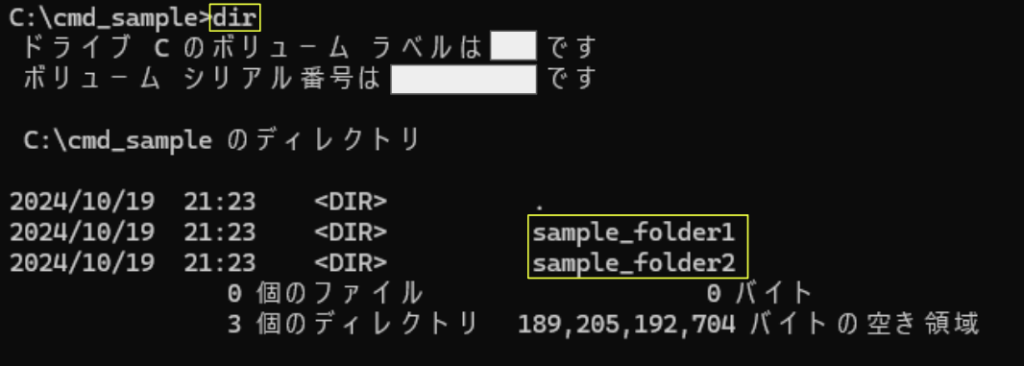
「dir」と打つことでディレクトリ内のファイルとフォルダの一覧を表示することができます。これにより現在のディレクトリにあるすべてのファイルとフォルダが表示されます。
今回のカレントディレクトリには「sample_folder1」「sample_folder2」があったので、それらが表示されています。
treeコマンド
「tree」と打つことで、ディレクトリ内のtree構造を表示することができます。こちらはdirコマンドと似ていますが、より直感的にフォルダ構造を確認することができます。
「tree」コマンドだけだとフォルダ構造しか表示されませんが、「tree /f」と打つことでファイルも含めて全て表示できます。
ただ、注意点として、カレントディレクトリ直下にフォルダやファイルが大量に格納されている場合は、コマンド実行に時間がかかります。ctrl + Cなどで抜けましょう。

cdコマンド
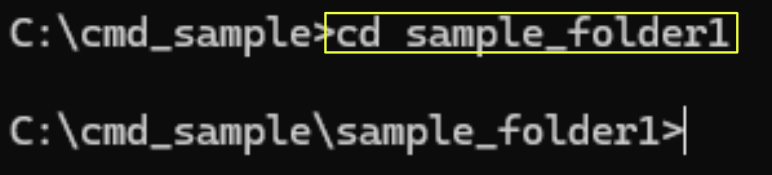
「cd フォルダ名」と打つことで、指定したパスに移動することができます。今回はカレントディレクトリ直下にsample_folder1があったので、「cd sample_folder1」と打つことでそのフォルダー内に移動できました。
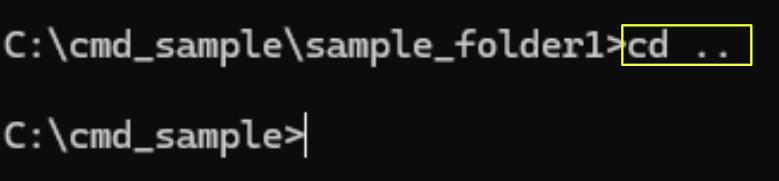
また、「cd ..」と打つこと一つ上のディレクトリに移動することができます。
mkdirコマンド
「mkdir フォルダ名」と打つことで、新規に新しいフォルダを作ることができます。試しにsample_folder3を作ってみます。
「tree」と打ち、今あるフォルダ名を確認した後、「mkdir」にて新しいフォルダを作成しました。
再度「tree」と打つことで新しいフォルダができたことが確認できました。

rmdirコマンド
「rmdir フォルダ名」と打つことで、フォルダを削除することができます。試しに先ほど作ったsample_folder3を削除してみます。
「tree」と打ち、今あるフォルダ名を確認した後、「rmdir」にてフォルダを削除しました。
再度「tree」と打つことで削除されたフォルダがなくなったことが確認できました。

echoコマンド
「echo」コマンドは特定の内容を持つファイルを作りたいときに使えます。
echo 内容 > ファイル名
「echo 内容 > ファイル名」と打つことで、その内容を中身に持ったファイルを作成することができます。
“HelloWorld!”というテキストを含むexample.txtファイルを作成する例になります。ファイルがない場合も、下記のコマンドで新しく作ることができます。
「tree /f」と打ち、今あるファイル/フォルダを確認した後、「echo」にてファイルを作成しました。
再度「tree /f」と打つことで新しいファイルができたことが確認できました。
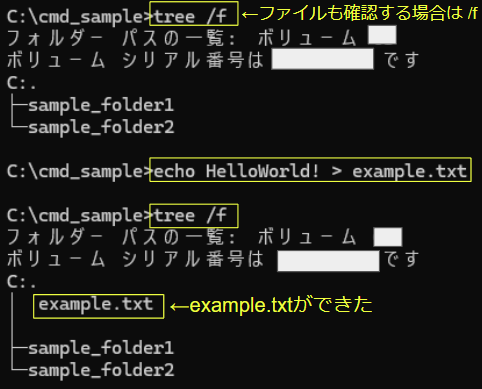
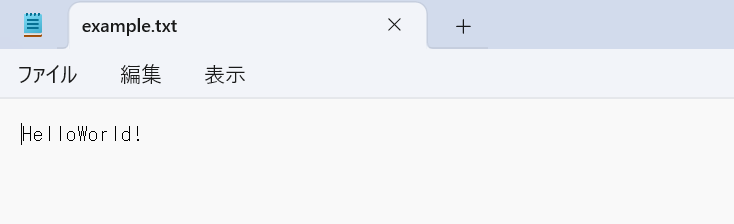
実際にHelloWolrd!が入っています。
echo 内容 >> ファイル名
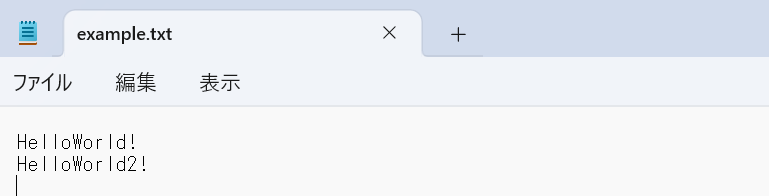
「>」ではなく「>>」を使えば今あるファイルに内容を追加できます。

先ほど作ったファイルにHellowWorld2!が追加されました。
delコマンド
「del ファイル名」と打つことでファイルを削除ことができます。
試しに先ほど作成したexample.txtを削除してみます。
「tree /f」と打ち、今あるファイル/フォルダを確認した後、「del」にてファイルを削除しました。
再度「tree /f」と打つことで新しいファイルが削除されたことを確認しました。

まとめ
コマンドプロンプトは、Windowsでの作業を効率化するための強力なツールで、ファイル管理やネットワーク設定、システム情報の確認など、幅広い操作がコマンド入力だけで実行できます。特に、たディレクトリの確認、ファイル操作、フォルダ操作といった基本コマンドは日常的なPC操作に役立ちます。
また、ファイルの作成やネットワークの確認ができるコマンドも知っておくと、トラブルシューティングや作業効率の向上に繋がります。
コマンドプロンプトを学ぶのにオススメの方法
書籍:新人エンジニアのためのコマンドが使いこなせる本
下記の書籍では初心者の方がぶつかる壁の一つであるコマンドについて、網羅的に学ぶことができます。初めて勉強する方などにオススメです。

スクール:現役データサイエンティストに教えてもらう
コマンドはデータ分析の際にも多く活用されます。難しいと感じる場合は、相談しながら進められるスクールもオススメです。

コメント